
Mehrere Konten kopieren
Mit der Funktion Mehrere Konten kopieren können Sie ein Konto auf mehrere Reservierungen verteilen oder bestehende Konten auf eine Master-Reservierung übertragen.
Diese Funktion eignet sich insbesondere für Gruppenreservierungen, bei denen Zahlungen oder Leistungen auf mehrere Reservierungen verteilt oder zusammengeführt werden müssen.
1. Voraussetzungen
Bevor Sie die Funktion verwenden können:
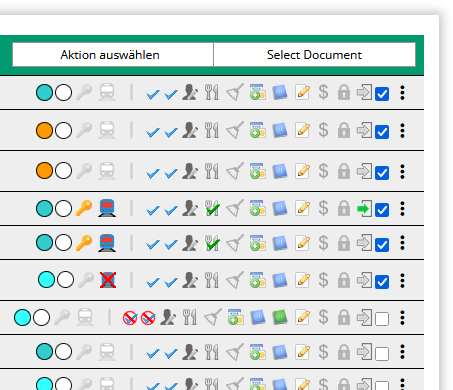
- Wählen Sie die gewünschten Reservierungen aus.
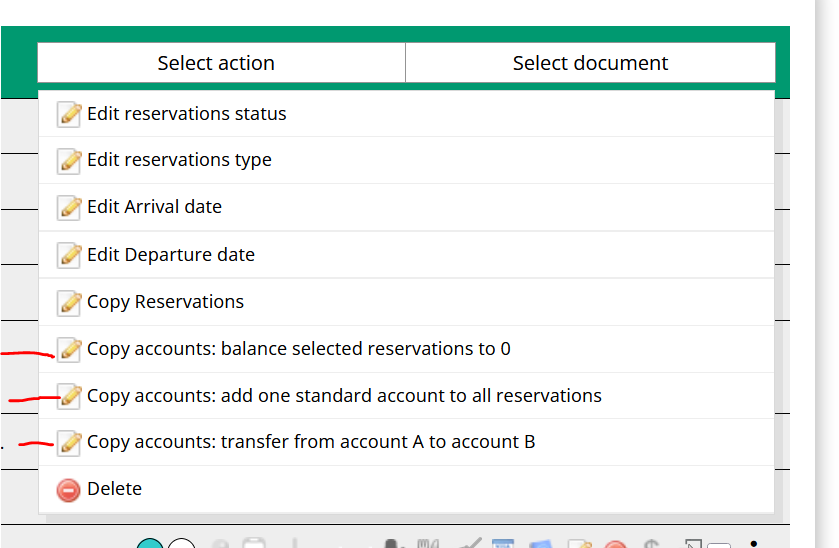
- Öffnen Sie das Menü Aktion auswählen.
- Klicken Sie auf Mehrere Konten kopieren.
- Es gibt drei verschiedene Modi:
- Ausgewählte Reservierungen auf Saldo 0 ausgleichen
- Ein Standardkonto zu allen Reservierungen hinzufügen
- Beträge von Konto A auf Konto B übertragen
- Es gibt drei verschiedene Modi:
2. Verfügbare Modi
Die Funktion bietet drei verschiedene Modi.
2.1. Ausgewählte Reservierungen auf 0 ausgleichen
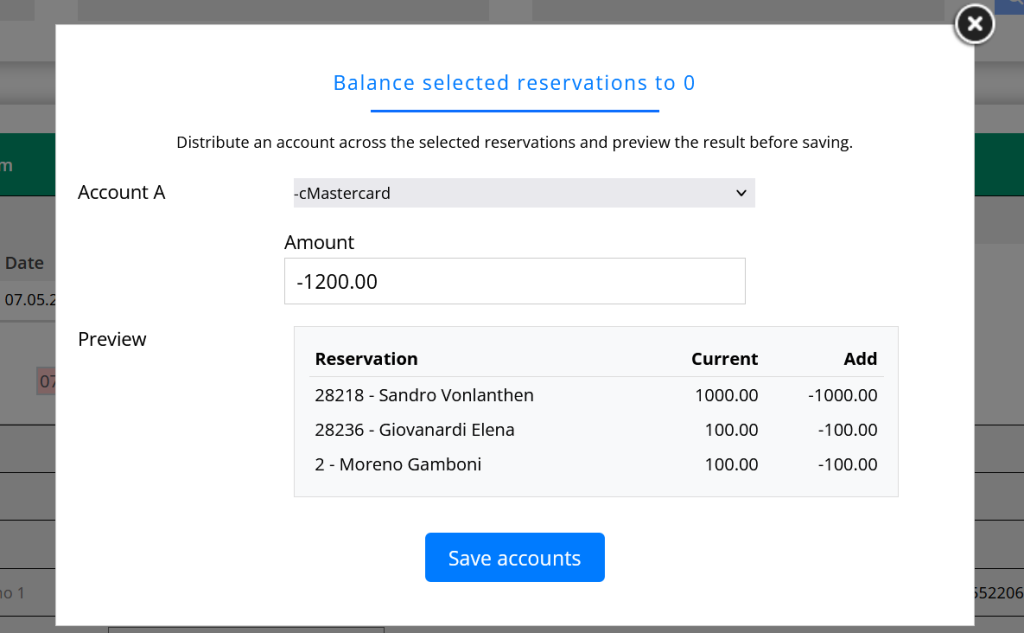
Dieser Modus verteilt einen Gesamtbetrag automatisch auf mehrere Reservierungen, bis jede ausgewählte Reservierung auf einen Kontostand von 0 ausgeglichen ist.
Vorgehen
- Wählen Sie das Konto aus, auf das der Betrag gebucht werden soll (Konto A).
- Der Gesamtbetrag wird automatisch vorgeschlagen. Falls erforderlich, können Sie den Wert vor dem Speichern anpassen.
- In der Vorschau wird automatisch angezeigt, welcher Betrag auf jede Reservierung verteilt wird.
- Klicken Sie auf „Konten speichern“.
Beispiel
Sie haben eine Sammelzahlung von CHF 1’200.00 erhalten.
Geben Sie den Betrag -1’200.00 ein.
CASY verteilt den Betrag automatisch auf alle ausgewählten Reservierungen, bis sämtliche offenen Salden ausgeglichen sind.
Dieser Modus eignet sich besonders, wenn eine Gruppenrechnung vollständig bezahlt wurde und die Zahlung automatisch auf alle zugehörigen Einzelreservierungen verteilt werden soll.
2.2. Standardkonto zu allen Reservierungen hinzufügen
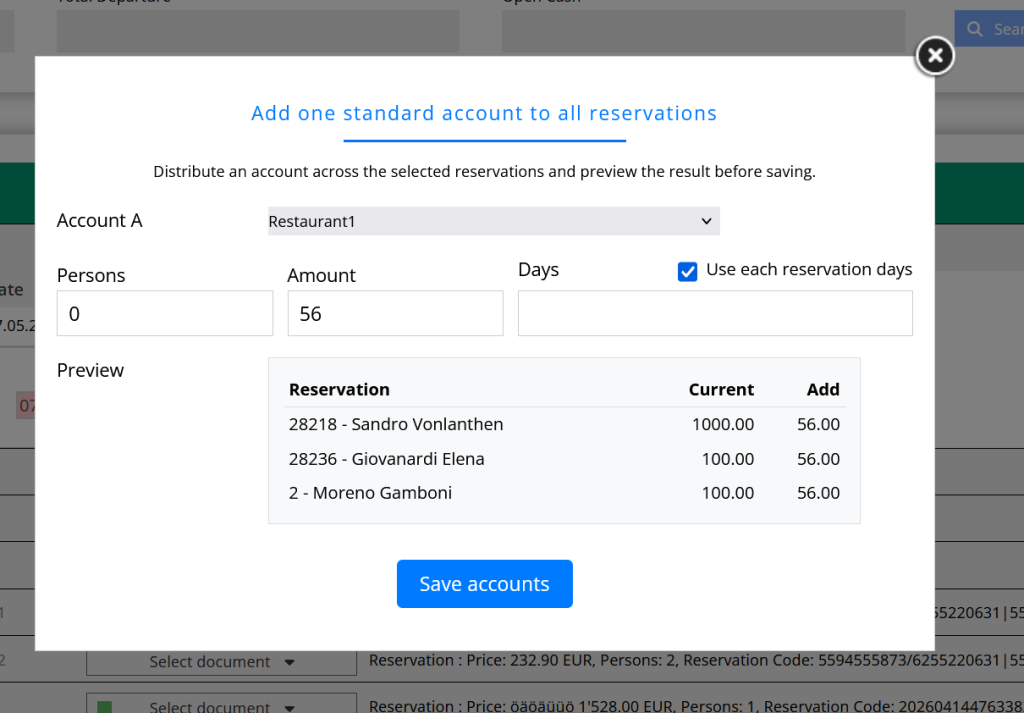
Mit diesem Modus wird dasselbe Konto zu jeder ausgewählten Reservierung hinzugefügt.
Vorgehen
- Wählen Sie das gewünschte Konto aus (Konto A).
- Geben Sie den Betrag sowie – falls gewünscht – die Anzahl Personen und Tage ein.
- Handelt es sich um ein Konto, das pro Aufenthaltstag berechnet wird, können Sie die Option „Tage jeder Reservierung verwenden“ aktivieren. Dabei übernimmt CASY automatisch die Anzahl Tage der jeweiligen Reservierung.
- Überprüfen Sie die Vorschau.
- Klicken Sie auf „Konten speichern“.
Typische Anwendungsfälle
- Frühstück für alle Gäste hinzufügen
- Besuchertaxe oder zusätzliche Leistungen verbuchen
- Dieselbe Zahlung auf alle Reservierungen buchen
- Einen Standardartikel für eine ganze Gruppe hinzufügen
Der eingegebene Betrag wird unverändert auf jede ausgewählte Reservierung übernommen.
5. Von Konto A auf Konto B übertragen
Mit diesem Modus werden sämtliche verbleibenden Beträge einer Gruppe auf eine Master-Reservierung übertragen.
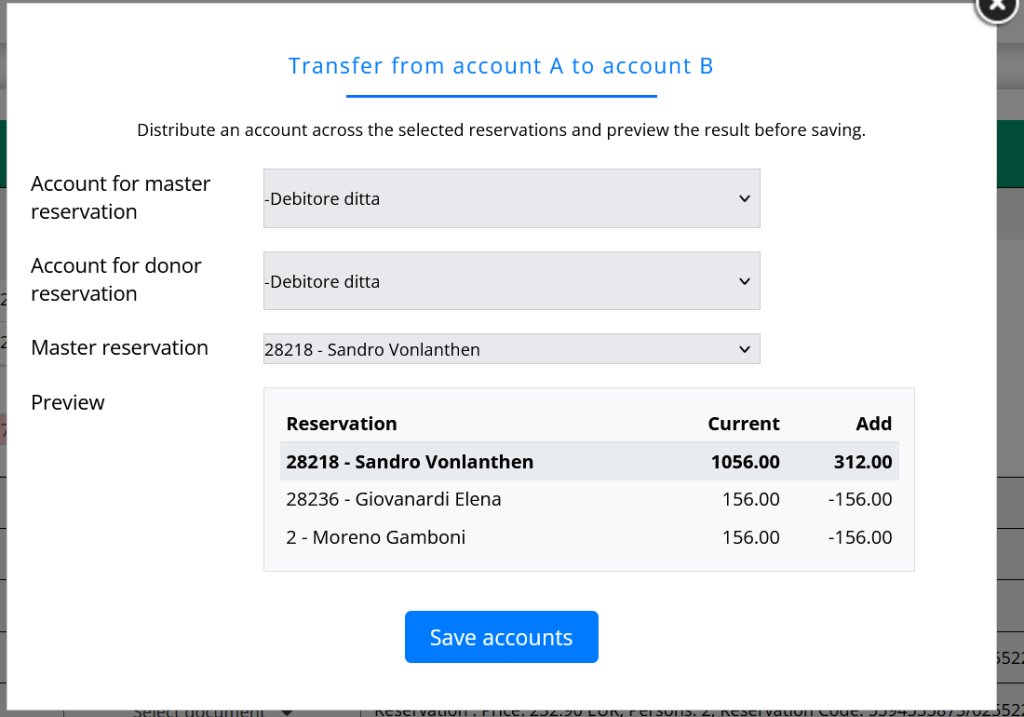
Vorgehen
- Wählen Sie
- Konto A – das Konto der Einzelreservierungen, das übertragen werden soll.
- Konto B – das Zielkonto der Master-Reservierung.
- Wählen Sie die gewünschte Master-Reservierung aus.
- Überprüfen Sie die Vorschau.
- Klicken Sie auf „Konten speichern“.
Ergebnis
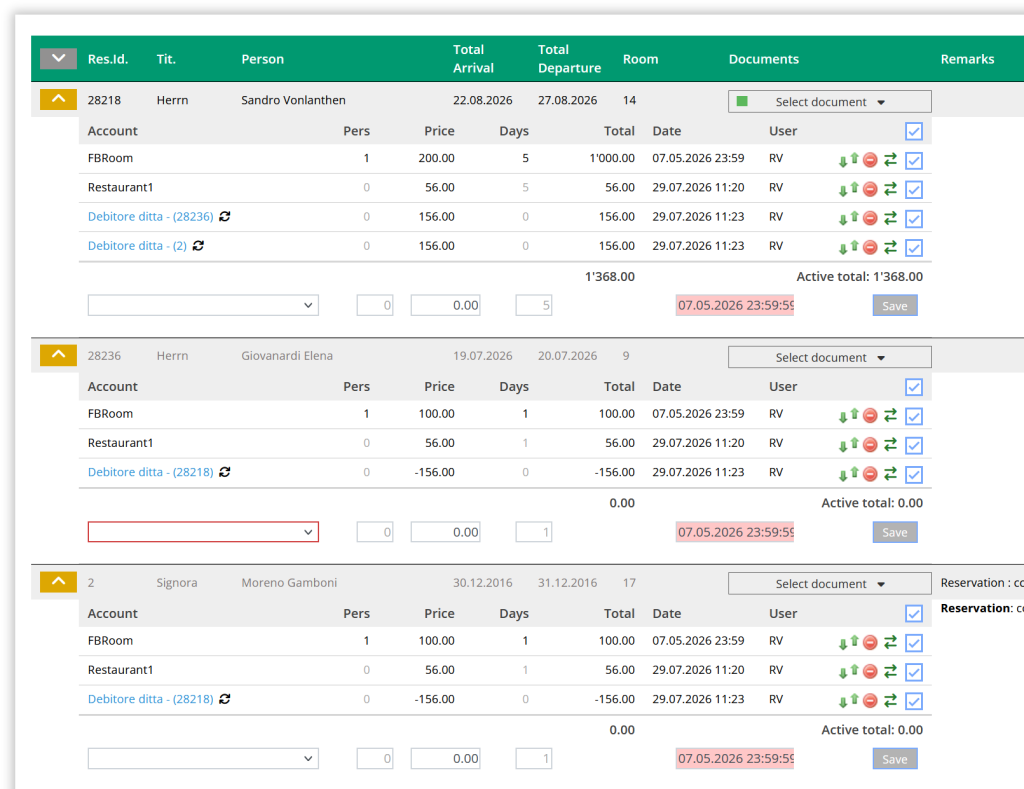
- Alle positiven und negativen Restbeträge der ausgewählten Reservierungen werden auf die Master-Reservierung übertragen.
- Die einzelnen Reservierungen werden auf 0 gesetzt.
- Der gesamte Restbetrag befindet sich anschliessend auf dem Konto der Master-Reservierung.
- Bei jedem Konto wird die Reservierungs-ID angezeigt, von der der Betrag übertragen wurde.
Typische Anwendungsfälle
Dieser Modus eignet sich besonders für Gruppenbuchungen, wenn:
- am Ende nur die Hauptreservierung die Schlussrechnung bezahlen soll,
- alle offenen Zahlungen auf einer einzigen Reservierung zusammengeführt werden sollen,
- verbleibende Guthaben oder offene Beträge zentral verrechnet werden sollen.
Hinweise
- Es werden nur die ausgewählten Reservierungen berücksichtigt.
- Die Vorschau wird automatisch aktualisiert, sobald Sie den Modus oder die Eingaben ändern.
- Erst nach dem Klick auf Konten speichern werden die Änderungen übernommen.


