
E-Mail pre/post dem Aufenthalt
In diesem Artikel beschreiben wir, wie das Modul Pre/Post Stay Email funktioniert.
1. Voraussetzungen
Das Formular E-Mail pre/post dem Aufenthalt muss aktiv sein.
2. Funktionsweise
E-Mails vor und nach dem Aufenthalt werden automatisch zu einem bestimmten Zeitpunkt verschickt.
Wenn eine E-Mail pre/post dem Aufenthalt bereits an eine bestimmte E-Mail-Adresse gesendet wurde, wird sie nicht automatisch erneut gesendet.
2.1 Gesendete E-Mails prüfen
Sie können überprüfen, ob die E-Mail korrekt gesendet wurde.
- Öffnen Sie eine Reservierung, an die die E-Mail gesendet wurde
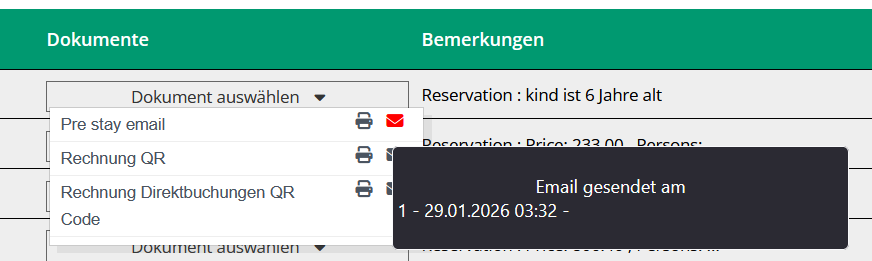
- Zugriff auf das Dropdown-Menü für Dokumente
- Prüfen Sie, ob der Brief rot hervorgehoben ist.
Bewegen Sie die Maus über den Buchstaben:
- die Sendezeit wird angezeigt
- Wenn nach dem Symbol
-kein Benutzername erscheint, bedeutet dies, dass die E-Mail automatisch vom System gesendet wurde.
3. Einstellungen
Es gibt zwei Arten von Einstellungen:
- Dokument-Einstellungen
- Reservierungs- und Adresseinstellungen
3.1 Einrichten von E-Mail-Dokumenten vor und nach dem Aufenthalt
So richten Sie eine E-Mail pre/post dem Aufenthalt ein:
- Zugriff auf das Menü Einstellungen
- Aufrufen des entsprechenden Untermenüs
- Erstellen eines neuen Dokuments
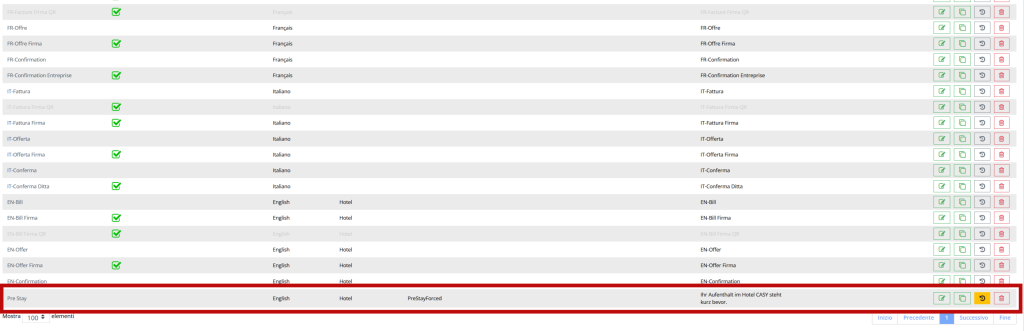
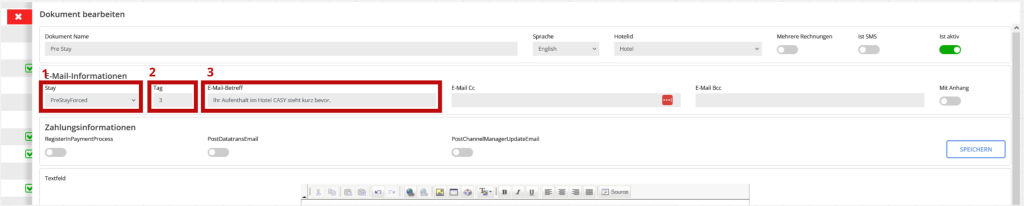
Für Pre- und Post Stay-E-Mails gibt es drei Grundeinstellungen:
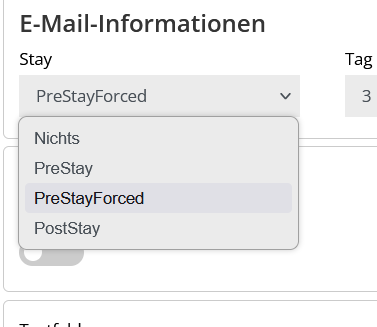
- Art der E-Mail:
Es sind drei Arten von E-Mails verfügbar:- PreStay: Senden Sie die E-Mail x Tage vor der Ankunft des Kunden.
- PreStayForced: Senden Sie die E-Mail x Tage vor der Ankunft des Kunden;
wenn die Reservierung weniger als x Tage vor der Ankunft eingegeben wird, wird die E-Mail bei der ersten verfügbaren Überprüfung gesendet. - PostStay: Senden Sie eine E-Mail x Tage nach der Abreise des Kunden.
- Tage des Versands: Anzahl der Tage vor oder nach der Ankunft/Abreise, in denen die E-Mail gesendet werden soll.
- Betreff der E-Mail: Titel der E-Mail, die der Kunde in seinem Posteingang sehen wird.
3.2 Reservierung und Adresseinstellungen
Deaktivieren Sie den Versand für eine Reservierung:
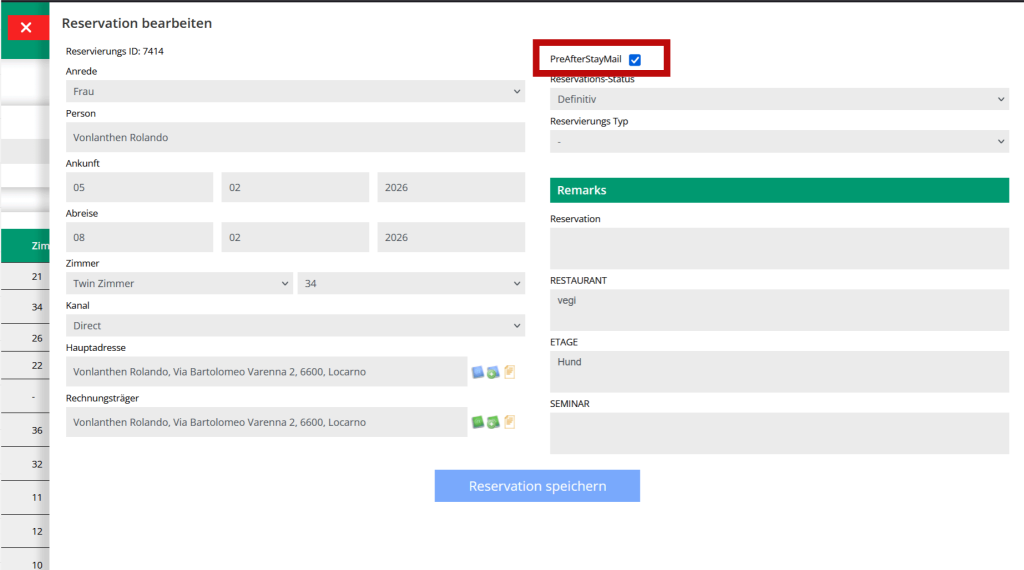
Wenn Sie keine E-Mails für eine bestimmte Reservierung versenden möchten, können Sie das Kontrollkästchen „PreAfterStayMail“ in den Reservierungsinformationen deaktivieren.
Deaktivieren Sie den Versand für eine Adresse:
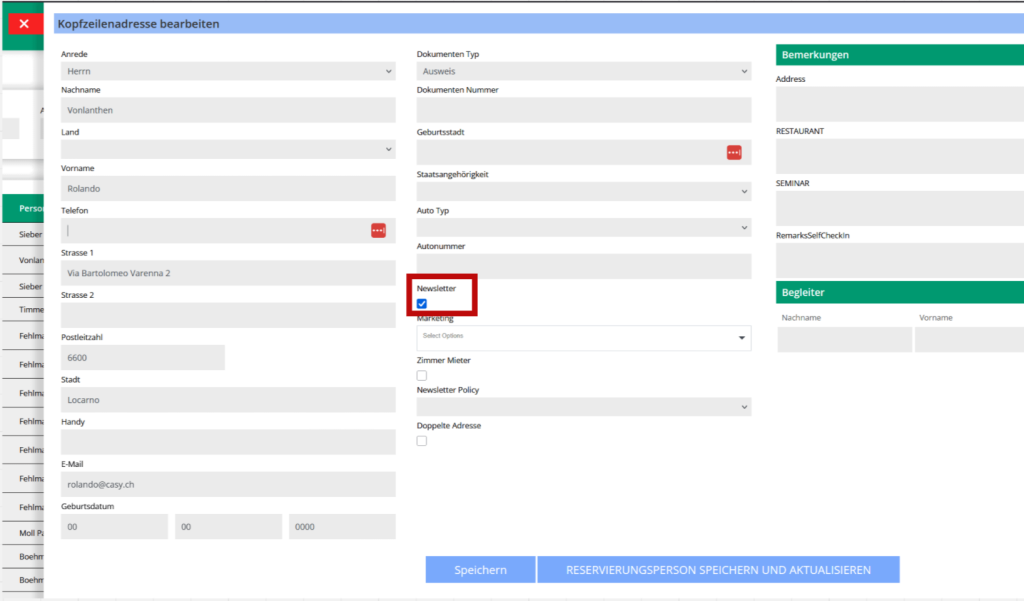
Wenn Sie keine E-Mails an eine bestimmte Adresse senden möchten, können Sie das Kontrollkästchen „Newsletter“ in den Adressinformationen deaktivieren.
Standardmäßig wird die E-Mail automatisch versendet.
Wenn Sie die oben beschriebenen Kontrollkästchen deaktivieren, können Sie einzelne Reservierungen oder bestimmte Adressen vom Versand der Pre/Post Stay-E-Mails ausschließen.


