
Pre/post Stay Email
In questo articolo descriviamo il funzionamento del modulo Pre/Post Stay Email.
1. Prerequisiti
Il modulo Pre/Post Stay Email deve essere attivo.
2. Funzionalità
Le email Pre Stay e Post Stay vengono inviate automaticamente a un orario prestabilito.
Se una Pre/Post Stay Email è già stata inviata a un determinato indirizzo email, non verrà inviata nuovamente automaticamente.
2.1 Controllo delle email inviate
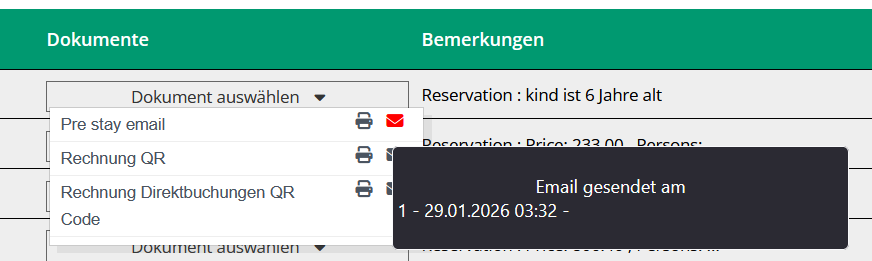
È possibile verificare che l’email sia stata inviata correttamente.
- Aprire una riservazione a cui è stata inviata l’email
- Accedere al menu a tendina dei documenti
- Verificare che la lettera sia evidenziata in rosso
Passando il mouse sopra la lettera:
- viene mostrato l’orario di invio
- se dopo il simbolo
-non compare alcuna sigla utente, significa che l’email è stata inviata automaticamente dal sistema
3. Impostazioni
Esistono due tipologie di impostazioni:
- Impostazioni documenti
- Impostazioni riservazione e indirizzi
3.1 Impostazione documenti Pre/Post Stay Email
Per configurare una Pre/Post Stay Email:
- Accedere al menu Impostazioni
- Entrare nel relativo sottomenu
- Creare un nuovo documento
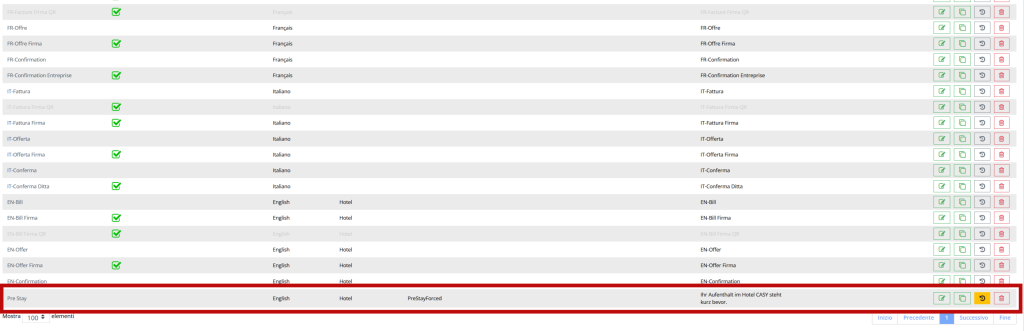
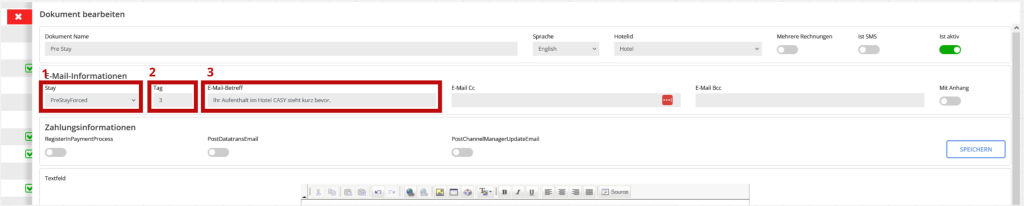
Per le email Pre e Post Stay ci sono tre impostazioni fondamentali:
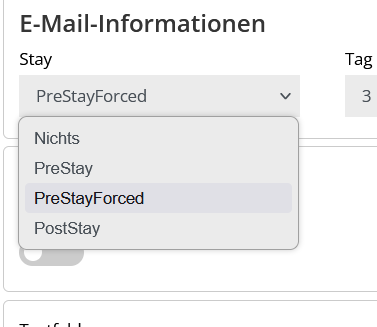
- Tipologia di email:
Sono disponibili tre tipi di email:- PreStay: Invia l’email x giorni prima dell’arrivo del cliente.
- PreStayForced: Invia l’email x giorni prima dell’arrivo del cliente;
se la riservazione viene inserita meno di x giorni prima dell’arrivo, l’email verrà inviata al primo controllo disponibile. - PostStay: Invia l’email x giorni dopo la partenza del cliente.
- Giorni di invio: Numero di giorni prima o dopo l’arrivo/partenza in cui l’email deve essere inviata.
- Oggetto dell’email: Titolo dell’email che il cliente visualizzerà nella propria casella di posta.
3.2 Impostazioni riservazione e indirizzi
Disattivare l’invio per una riservazione:
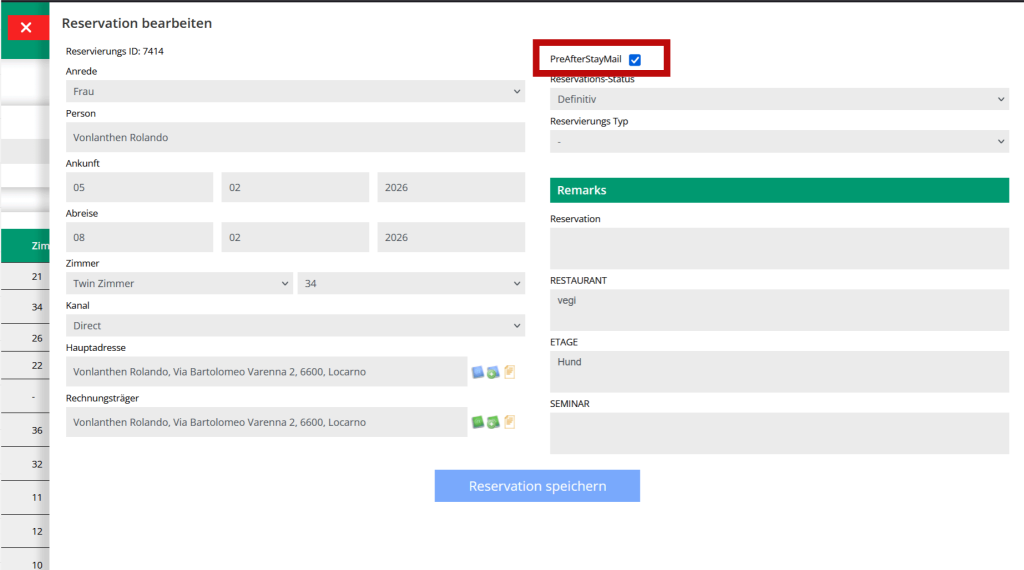
Se non si desidera inviare email per una specifica riservazione, è possibile disattivare la checkbox “PreAfterStayMail” nelle informazioni della riservazione.
Disattivare l’invio per un indirizzo:
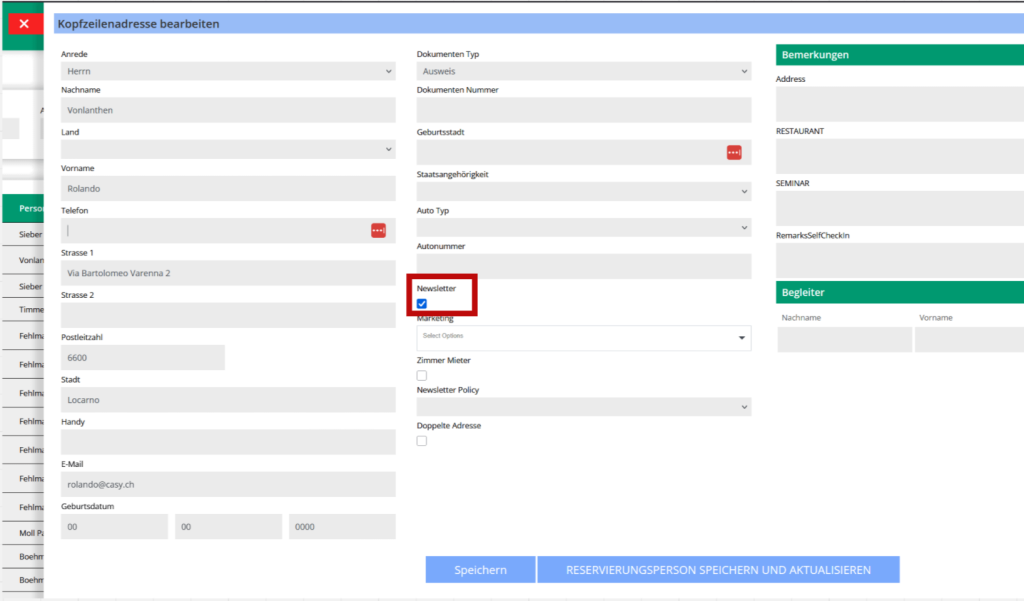
Se non si desidera inviare email a un determinato indirizzo, è possibile disattivare la checkbox “Newsletter” nelle informazioni dell’indirizzo.
Per impostazione predefinita, l’email viene inviata automaticamente.
La disattivazione delle checkbox descritte sopra consente di escludere singole riservazioni o specifici indirizzi dall’invio delle Pre/Post Stay Email.


