Einführung in die Dokumente
In diesem Kapitel erfährst du, wie du die Dokumente einer Buchung anzeigen und bearbeiten sowie per E-Mail versenden kannst. Eine E-Mail kann bearbeitbaren Text und PDF-Anhänge enthalten. Die Dokumenteinstellungen legen fest, welche Dokumente für den E-Mail-Text verwendet und welche als Anhänge hinzugefügt werden.
1. Voraussetzungen
Im System muss mindestens eine Reservierung vorhanden sein. Öffne dann die Liste der Buchungen.
2. Ein Dokument öffnen
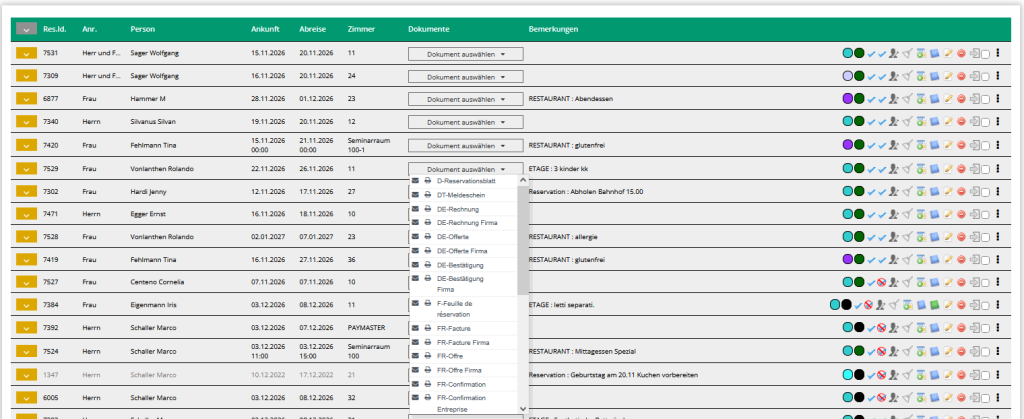
Klicken Sie in der Spalte „Dokumente “ der gewünschten Buchung auf „Dokument auswählen“. Wählen Sie das gewünschte Dokument aus der Liste aus: Die Vorschau wird geöffnet.
3. Elemente der Dokumentenvorschau
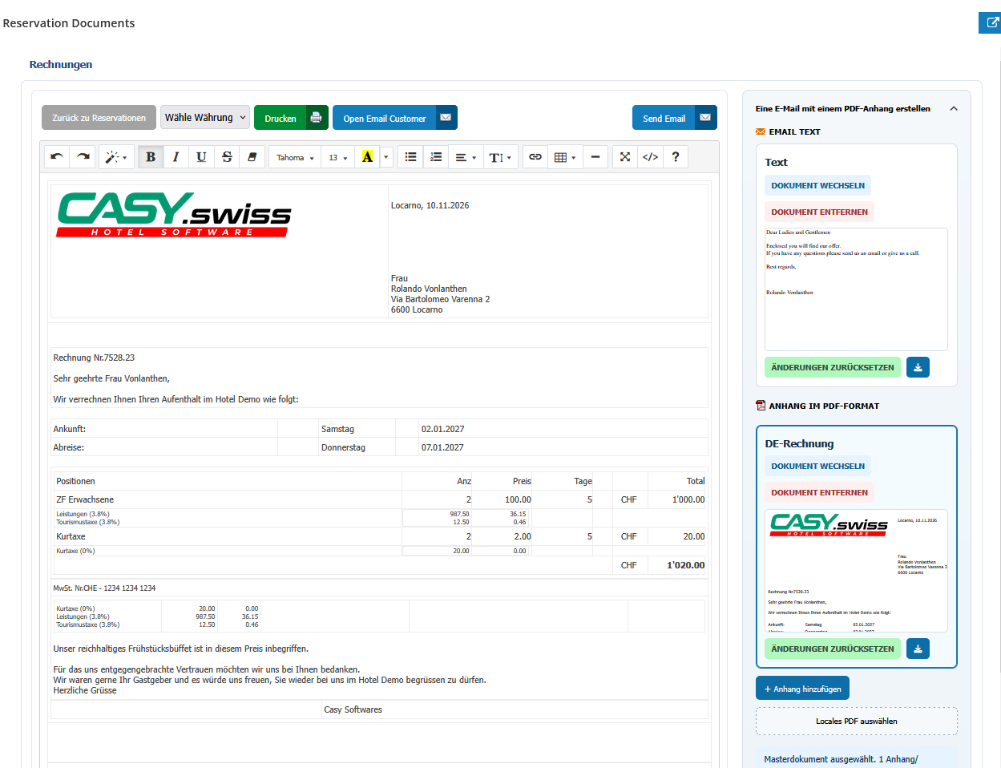
In der Vorschau wird das Hauptdokument angezeigt. Die Leiste über der Vorschau bietet folgende Funktionen:
- „Zurück zu den Reservierungen “ schließt die Vorschau und kehrt zur Liste der Reservierungen zurück.
- Währung auswählen: Zeigt die Beträge, sofern verfügbar, auch in der ausgewählten Währung an.
- Mit „Drucken“ öffnest du das Druckfenster, in dem du das Dokument ausdrucken oder als PDF speichern kannst.
- „Kunden-E-Mail öffnen“ öffnet eine an den Gast adressierte E-Mail im Standard-E-Mail-Programm.
- E-Mail senden: Sendet die E-Mail mit dem angezeigten Text und den ausgewählten Anhängen.
Du kannst den Text direkt in der Vorschau bearbeiten. Verwenden Sie die Formatierungsleiste oberhalb des Dokuments, um beispielsweise die Schriftart, die Ausrichtung und Listen zu ändern oder Tabellen einzufügen. Die Änderungen werden in die Druckversion und in die E-Mail übernommen.
4. E-Mail-Text und PDF-Anhänge
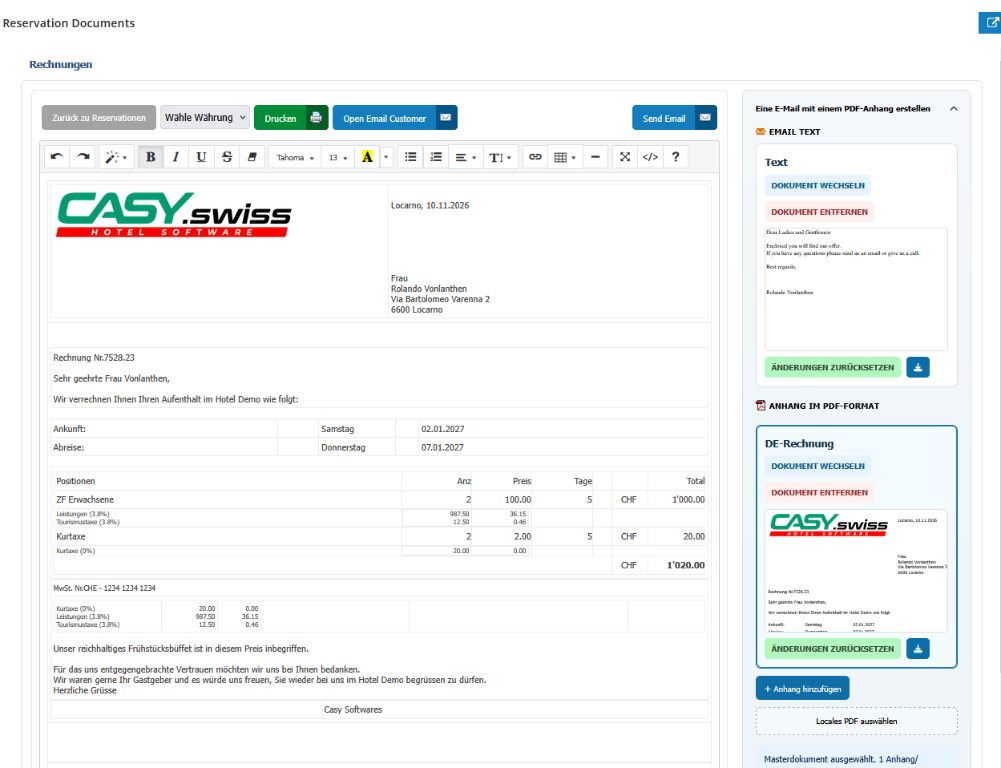
Die Dokumenteinstellungen legen fest, welches Dokument als E-Mail-Text verwendet wird und welche Dokumente im PDF-Format angehängt werden. Im Bereich rechts neben der Vorschau kannst du diese Auswahl für die aktuelle E-Mail bearbeiten.
Text der E-Mail
Im Abschnitt „E-Mail-Text “ können Sie:
- Klicken Sie auf „Dokument ändern“, um einen anderen Text auszuwählen;
- den Text direkt im Feld bearbeiten;
- Klicken Sie auf „Änderungen rückgängig machen“, um die Änderungen rückgängig zu machen und den ursprünglichen Inhalt wiederherzustellen;
- Klicken Sie auf das Download-Symbol, um das Dokument herunterzuladen;
- Klicken Sie auf „Dokument entfernen“, um den Text aus der aktuellen E-Mail zu entfernen.
PDF-Anhänge
Im Abschnitt „Anhang im PDF-Format“ werden die für die E-Mail ausgewählten Anhänge angezeigt. Für jeden Anhang haben Sie folgende Möglichkeiten:
- Klicken Sie auf „Dokument ändern“, um ein anderes Dokument auszuwählen;
- Klicken Sie auf „Änderungen zurücksetzen“, um die am Dokument vorgenommenen Änderungen rückgängig zu machen;
- Klicken Sie auf das Download-Symbol, um die PDF-Datei herunterzuladen;
- Klicken Sie auf „Dokument entfernen“, um den Anhang aus der aktuellen E-Mail zu entfernen.
Klicken Sie auf „+ Anhang hinzufügen“, um einen weiteren Anhang hinzuzufügen. Mit „Lokale PDF-Datei auswählen“ können Sie eine PDF-Datei von Ihrem Computer auswählen.
5. Die E-Mail versenden
Überprüfe vor dem Absenden den Text der E-Mail und die ausgewählten Anhänge. Die bearbeiteten Dokumente werden mit den vorgenommenen Änderungen versendet.
- „E-Mail senden“ sendet die E-Mail direkt ab.
- „Kunden-E-Mail öffnen“ öffnet eine an den Gast adressierte E-Mail im Standard-E-Mail-Programm. Von dort aus kannst du sie bearbeiten und versenden.
6. Statusmeldungen per E-Mail und SMS
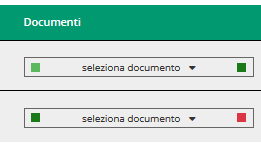
Die farbigen Felder neben „Dokument auswählen“ zeigen den Status der Mitteilung an:
- Auf der linken Seite wird der Status der E-Mail angezeigt: Hellgrün bedeutet, dass sie zugestellt wurde, Dunkelgrün, dass sie geöffnet wurde, und Rot, dass die Zustellung nicht möglich war.
- Auf der rechten Seite wird der Status der SMS angezeigt, d. h., ob eine SMS gesendet wurde und das SMS-Modul aktiv ist. Die Farben zeigen den Status auf ähnliche Weise an; die Öffnungsbestätigung ist nur verfügbar, wenn sie vom SMS-Dienst unterstützt wird.