Introduzione ai documenti
In questo capitolo scoprirai come visualizzare e modificare i documenti di una prenotazione e come inviarli via e-mail. Un’e-mail può contenere un testo modificabile e allegati PDF. Le impostazioni dei documenti definiscono quali documenti vengono utilizzati per il testo dell’e-mail e quali vengono aggiunti come allegati.
1. Prerequisiti
Nel sistema deve essere presente almeno una prenotazione. Apri quindi l’elenco delle prenotazioni.
2. Aprire un documento
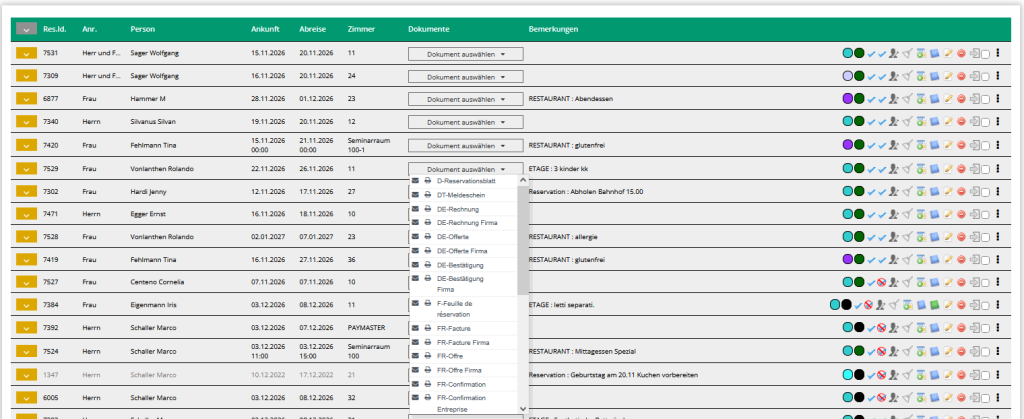
Nella colonna Documenti della prenotazione desiderata, fai clic su Seleziona documento. Scegli il documento desiderato dall’elenco: si aprirà l’anteprima.
3. Elementi dell’anteprima di un documento
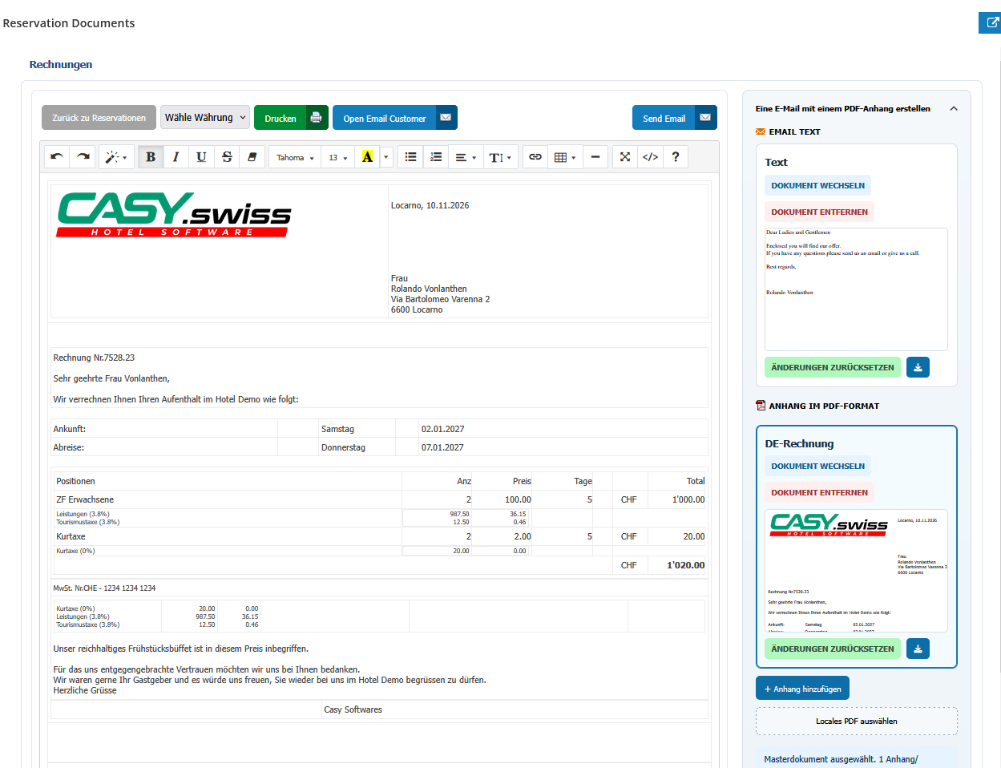
Nell’anteprima viene mostrato il documento principale. La barra sopra l’anteprima offre le seguenti funzioni:
- Torna alle prenotazioni chiude l’anteprima e riporta all’elenco delle prenotazioni.
- Seleziona valuta mostra, se disponibile, gli importi anche nella valuta selezionata.
- Stampa apre la finestra di stampa, da cui puoi stampare il documento o salvarlo come PDF.
- Apri e-mail cliente apre un’e-mail indirizzata all’ospite nel programma di posta predefinito.
- Invia e-mail invia l’e-mail con il testo visualizzato e gli allegati selezionati.
Puoi modificare direttamente il testo nell’anteprima. Usa la barra di formattazione sopra il documento per modificare, ad esempio, il carattere, l’allineamento e gli elenchi o per inserire tabelle. Le modifiche vengono incluse nella stampa e nell’e-mail.
4. Testo dell’e-mail e allegati PDF
Le impostazioni dei documenti definiscono quale documento viene usato come testo dell’e-mail e quali documenti vengono allegati in formato PDF. Nel pannello a destra dell’anteprima puoi modificare questa selezione per l’e-mail corrente.
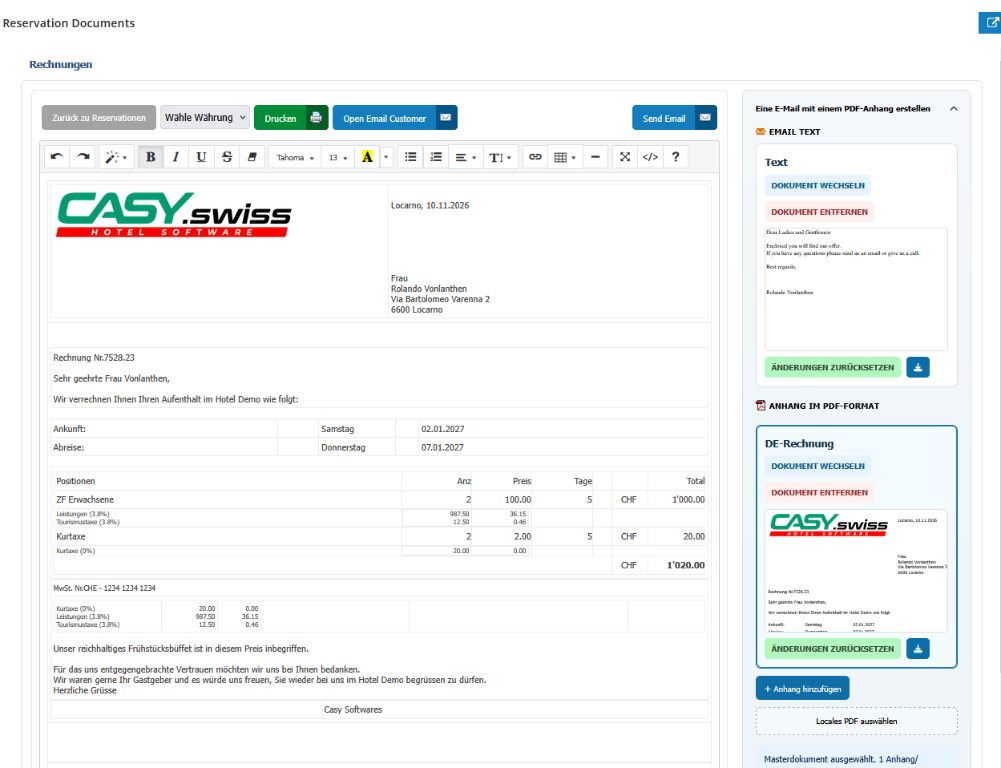
Testo dell’e-mail
Nella sezione Testo dell’e-mail puoi:
- fare clic su Cambia documento per selezionare un testo diverso;
- modificare il testo direttamente nel campo;
- fare clic su Ripristina modifiche per annullare le modifiche e ripristinare il contenuto originale;
- fare clic sull’icona di download per scaricare il documento;
- fare clic su Rimuovi documento per rimuovere il testo dall’e-mail corrente.
Allegati PDF
Nella sezione Allegato in formato PDF sono mostrati gli allegati selezionati per l’e-mail. Per ciascun allegato puoi:
- fare clic su Cambia documento per selezionare un altro documento;
- fare clic su Ripristina modifiche per annullare le modifiche apportate al documento;
- fare clic sull’icona di download per scaricare il PDF;
- fare clic su Rimuovi documento per rimuovere l’allegato dall’e-mail corrente.
Fai clic su + Aggiungi allegato per aggiungere un altro allegato. Con Seleziona un PDF locale puoi scegliere un file PDF dal tuo computer.
5. Inviare l’e-mail
Prima dell’invio, controlla il testo dell’e-mail e gli allegati selezionati. I documenti modificati vengono inviati con le modifiche apportate.
- Invia e-mail invia direttamente l’e-mail.
- Apri e-mail cliente apre un’e-mail indirizzata all’ospite nel programma di posta predefinito. Da lì puoi modificarla e inviarla.
6. Indicatori di stato per e-mail e SMS
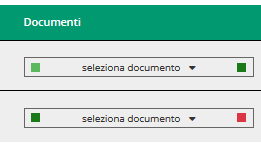
I campi colorati accanto a Seleziona documento indicano lo stato della comunicazione:
- A sinistra è indicato lo stato dell’e-mail: verde chiaro significa che è stata recapitata, verde scuro che è stata aperta e rosso che non è stato possibile recapitarla.
- A destra è indicato lo stato degli SMS, se è stato inviato un SMS e il modulo SMS è attivo. I colori indicano lo stato in modo analogo; la conferma di apertura è disponibile solo se supportata dal servizio SMS.