Introduction aux documents
Dans ce chapitre, vous découvrirez comment consulter et modifier les documents d’une réservation, ainsi que comment les envoyer par e-mail. Un e-mail peut contenir un texte modifiable et des pièces jointes au format PDF. Les paramètres des documents déterminent quels documents sont utilisés pour le corps de l’e-mail et lesquels sont ajoutés en pièces jointes.
1. Conditions préalables
Le système doit contenir au moins une réservation. Ouvrez donc la liste des réservations.
2. Ouvrir un document
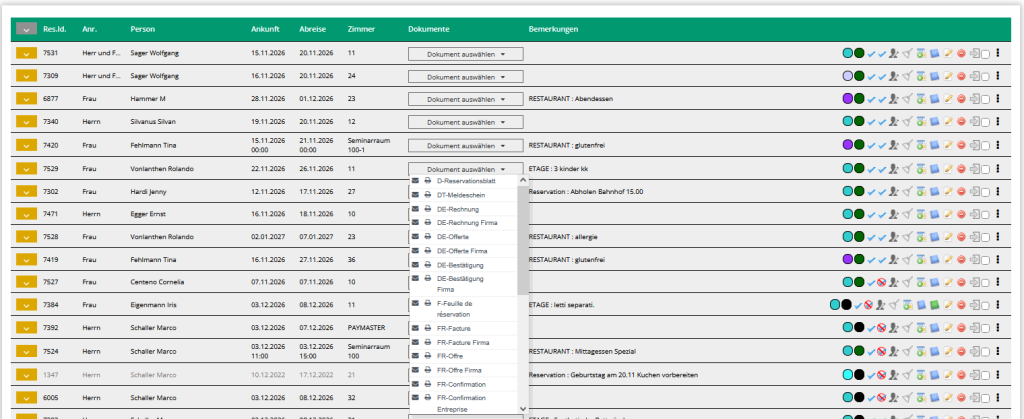
Dans la colonne « Documents » de la réservation souhaitée, cliquez sur « Sélectionner un document ». Choisissez le document souhaité dans la liste : un aperçu s’affichera.
3. Éléments de la prévisualisation des documents
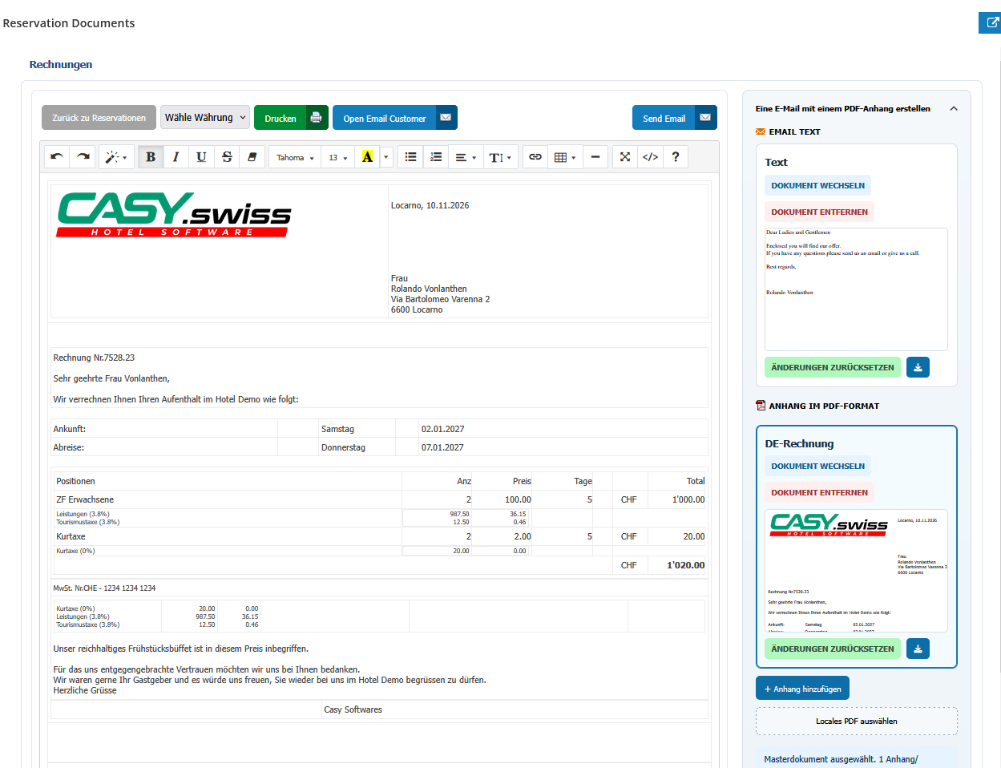
L’aperçu affiche le document principal. La barre située au-dessus de l’aperçu propose les fonctions suivantes :
- « Retour aux réservations » ferme l’aperçu et renvoie à la liste des réservations.
- Sélectionnez la devise pour afficher, le cas échéant, les montants également dans la devise choisie.
- « Imprimer » ouvre la fenêtre d’impression, à partir de laquelle vous pouvez imprimer le document ou l’enregistrer au format PDF.
- « Ouvrir l’e-mail du client » ouvre un e-mail adressé au client dans le client de messagerie par défaut.
- Envoyer un e-mail: envoie l’e-mail avec le texte affiché et les pièces jointes sélectionnées.
Vous pouvez modifier directement le texte dans l’aperçu. Utilisez la barre de mise en forme située au-dessus du document pour modifier, par exemple, la police, l’alignement et les listes, ou pour insérer des tableaux. Les modifications seront prises en compte dans l’impression et dans l’e-mail.
4. Corps du message et pièces jointes au format PDF
Les paramètres des documents déterminent quel document est utilisé comme corps du message et quels documents sont joints au format PDF. Dans le panneau situé à droite de l’aperçu, vous pouvez modifier cette sélection pour l’e-mail en cours.
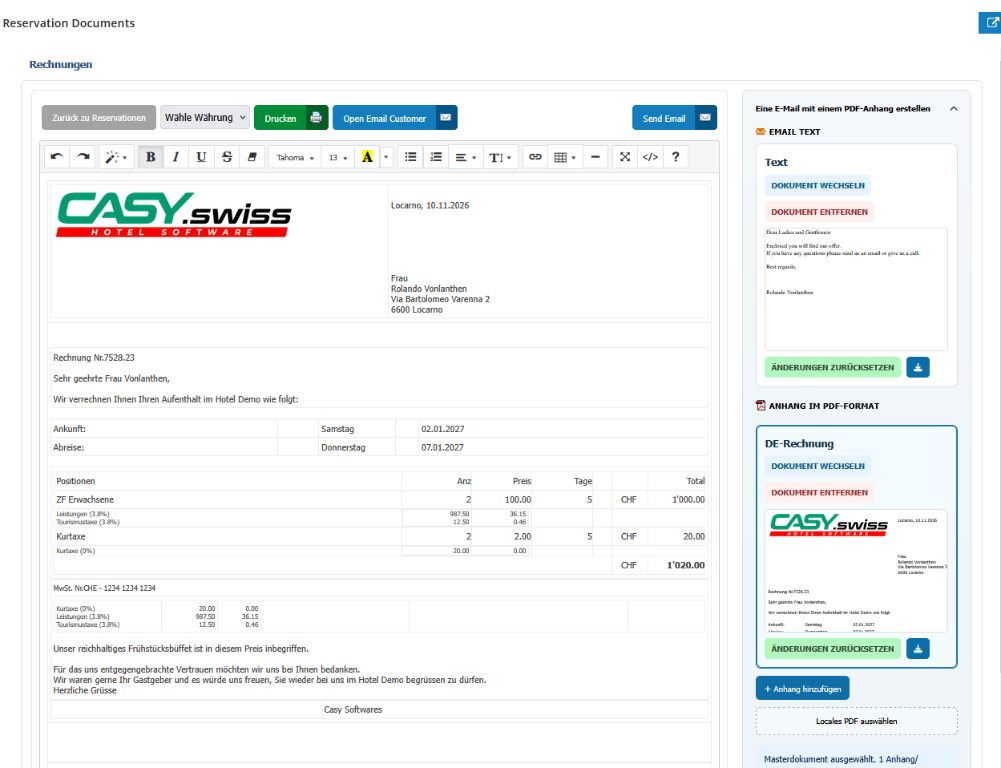
Texte de l’e-mail
Dans la section « Corps du message » de l’e-mail, vous pouvez :
- cliquez sur « Changer de document » pour sélectionner un autre texte ;
- modifier le texte directement dans le champ ;
- cliquez sur « Restaurer les modifications » pour annuler les modifications et rétablir le contenu d’origine ;
- cliquez sur l’icône de téléchargement pour télécharger le document ;
- Cliquez sur « Supprimer le document » pour supprimer le texte de l’e-mail en cours.
Pièces jointes au format PDF
La section « Pièces jointes au format PDF » affiche les pièces jointes sélectionnées pour l’e-mail. Pour chaque pièce jointe, vous pouvez :
- cliquez sur « Changer de document » pour sélectionner un autre document ;
- cliquez sur « Restaurer les modifications » pour annuler les modifications apportées au document ;
- cliquez sur l’icône de téléchargement pour télécharger le fichier PDF ;
- Cliquez sur « Supprimer le document » pour supprimer la pièce jointe de l’e-mail en cours.
Cliquez sur « + Ajouter une pièce jointe » pour ajouter une autre pièce jointe. L’option « Sélectionner un fichier PDF local » vous permet de choisir un fichier PDF sur votre ordinateur.
5. Envoyer l’e-mail
Avant l’envoi, vérifiez le texte de l’e-mail et les pièces jointes sélectionnées. Les documents modifiés sont envoyés avec les modifications apportées.
- « Envoyer un e-mail » envoie directement l’e-mail.
- « Ouvrir l’e-mail du client » ouvre un e-mail adressé au client dans le client de messagerie par défaut. À partir de là, vous pouvez le modifier et l’envoyer.
6. Indicateurs d’état par e-mail et SMS
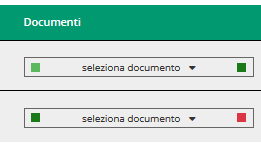
Les champs colorés situés à côté de « Sélectionner un document » indiquent l’état de la communication :
- À gauche, l’état de l’e-mail est indiqué : le vert clair signifie qu’il a été remis, le vert foncé qu’il a été ouvert et le rouge qu’il n’a pas pu être remis.
- À droite, l’état des SMS est indiqué : si un SMS a été envoyé et si le module SMS est actif. Les couleurs indiquent l’état de la même manière ; la confirmation d’ouverture n’est disponible que si elle est prise en charge par le service SMS.