
Copiare più conti
Con la funzione ” Copia più conti ” è possibile distribuire un conto su più prenotazioni oppure trasferire conti esistenti su una prenotazione principale.
Questa funzione è particolarmente indicata per le prenotazioni di gruppo, in cui i pagamenti o i servizi devono essere ripartiti su più prenotazioni o raggruppati in un’unica prenotazione.
1. requisiti
Prima di poter utilizzare la funzione:
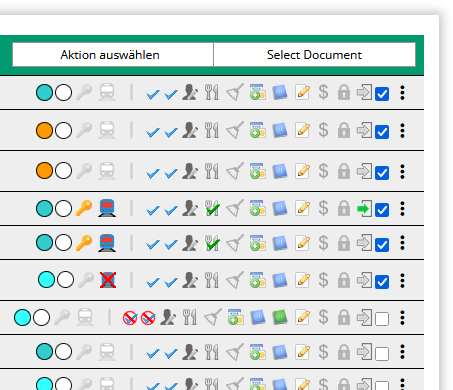
- Selezionare le prenotazioni desiderate.
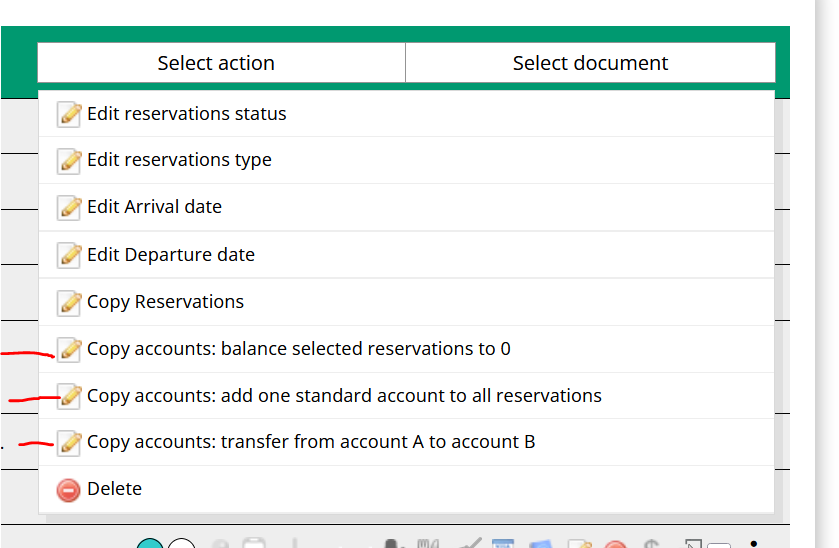
- Aprire il menu ” Seleziona azione“.
- Fare clic su ” Copia più account“.
- Esistono tre diverse modalità:
- Saldo a zero delle prenotazioni selezionate
- Aggiungi un conto predefinito a tutte le prenotazioni
- Trasferire importi dal conto A al conto B
- Esistono tre diverse modalità:
2. Modalità disponibili
La funzione offre tre diverse modalità.
2.1. Azzerare le prenotazioni selezionate
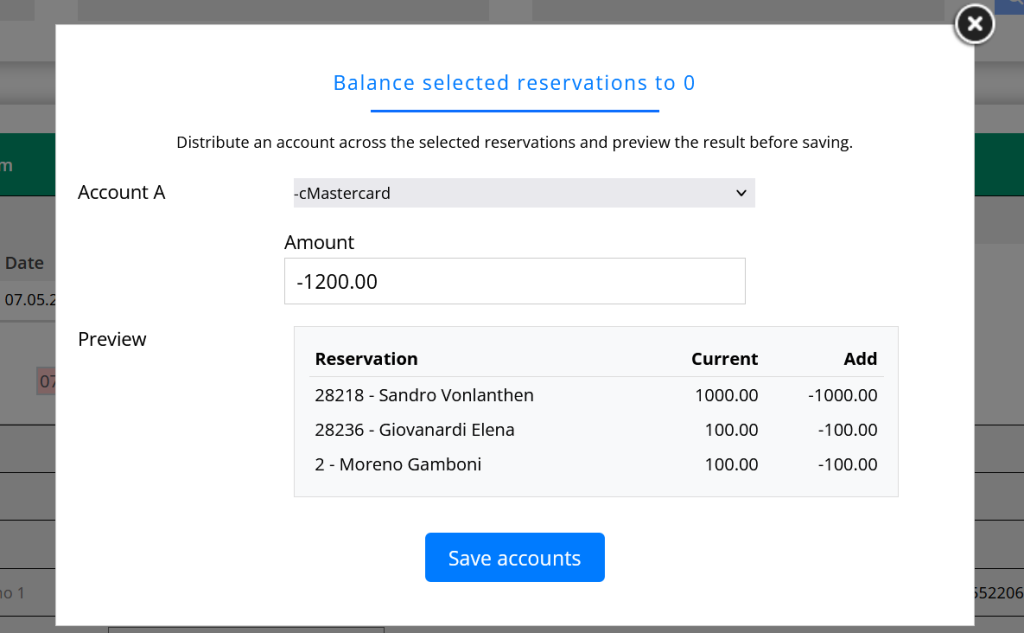
Questa modalità ripartisce automaticamente un importo complessivo su più prenotazioni, fino a quando il saldo di ciascuna prenotazione selezionata non raggiunge lo 0.
Procedura
- Selezionare il conto su cui deve essere accreditato l’importo (conto A).
- L’importo totale viene proposto automaticamente. Se necessario, è possibile modificarlo prima di salvare.
- Nell’anteprima viene visualizzato automaticamente l’importo assegnato a ciascuna prenotazione.
- Fare clic su “Salva conti”.
Esempio
Ha ricevuto un pagamento forfettario di CHF 1’200.00.
Inserisca l’importo -1’200.00.
CASY ripartisce automaticamente l’importo tra tutte le prenotazioni selezionate, fino a quando tutti i saldi in sospeso non saranno stati azzerati.
Questa modalità è particolarmente indicata quando una fattura di gruppo è stata pagata per intero e si desidera che il pagamento venga ripartito automaticamente tra tutte le singole prenotazioni associate.
2.2. Aggiungi conto predefinito a tutte le prenotazioni
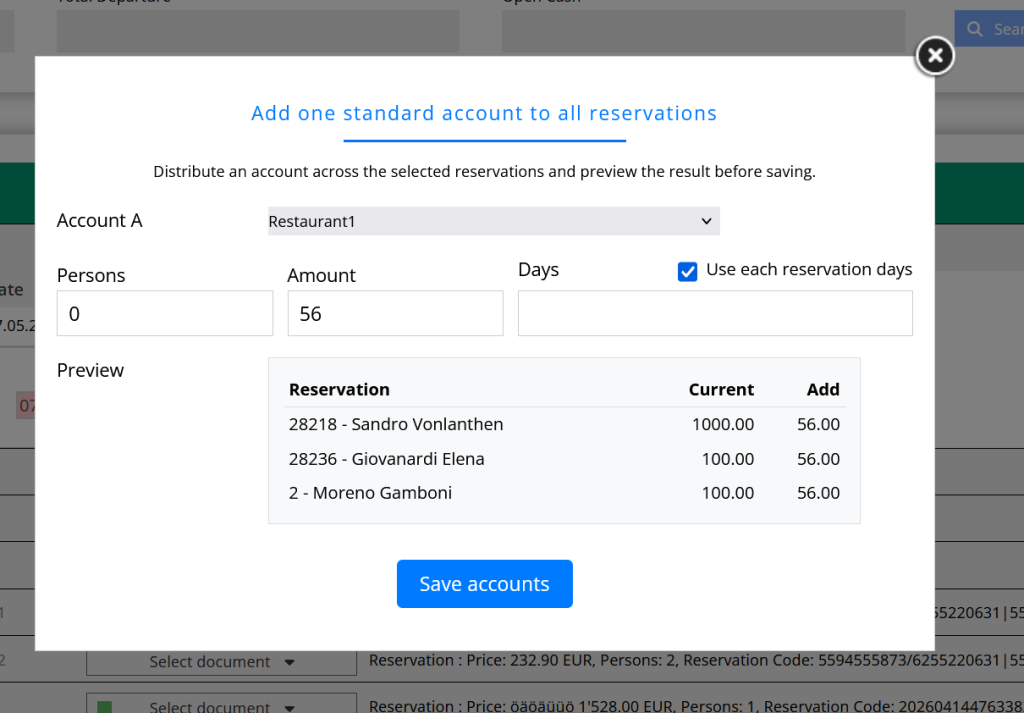
Con questa modalità, lo stesso account viene aggiunto a ogni prenotazione selezionata.
Procedura
- Selezionare il conto desiderato (conto A).
- Inserisci l’importo e, se lo desideri, il numero di persone e di giorni.
- Se si tratta di un conto calcolato per ogni giorno di soggiorno, è possibile attivare l’opzione «Utilizza i giorni di ogni prenotazione». In questo modo, CASY riprende automaticamente il numero di giorni della rispettiva prenotazione.
- Controllare l’anteprima.
- Fare clic su “Salva conti”.
Casi d’uso tipici
- Aggiungere la colazione per tutti gli ospiti
- Registrare la tassa di soggiorno o i servizi aggiuntivi
- Addebitare lo stesso importo su tutte le prenotazioni
- Aggiungere un articolo standard per un intero gruppo
L’importo inserito verrà applicato tale e quale a ciascuna prenotazione selezionata.
5. Trasferimento dal conto A al conto B
Con questa modalità, tutti gli importi residui di un gruppo vengono trasferiti a una prenotazione principale.
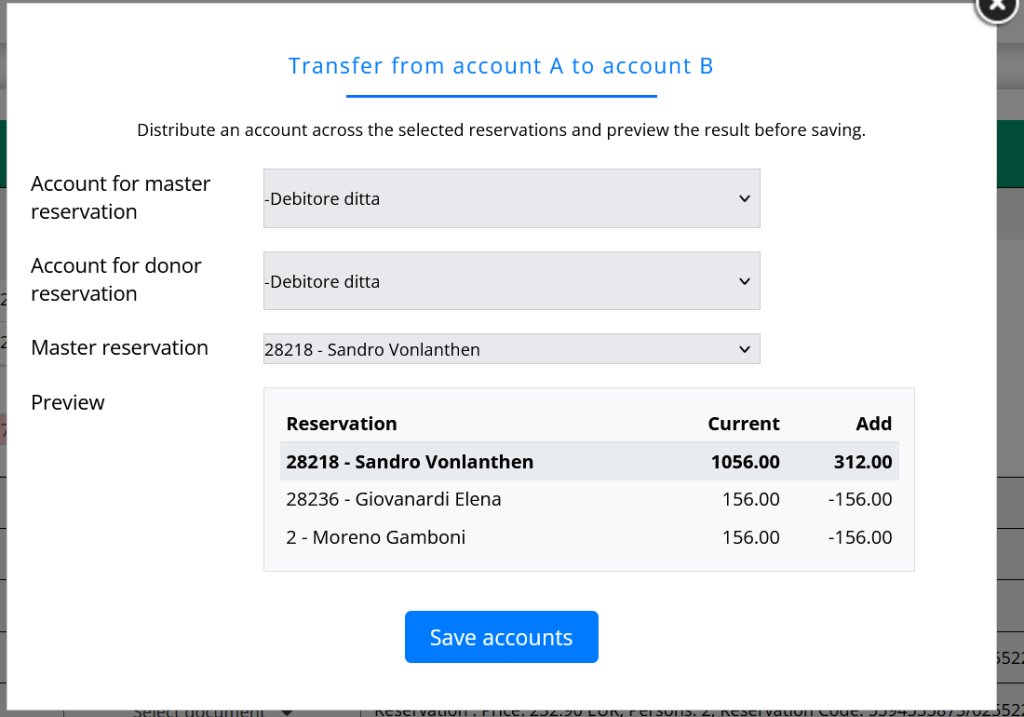
Procedura
- Selezionare
- Conto A – il conto delle prenotazioni singole da trasferire.
- Conto B – il conto di destinazione della prenotazione principale.
- Selezionare la prenotazione principale desiderata.
- Controllare l’anteprima.
- Fare clic su “Salva conti”.
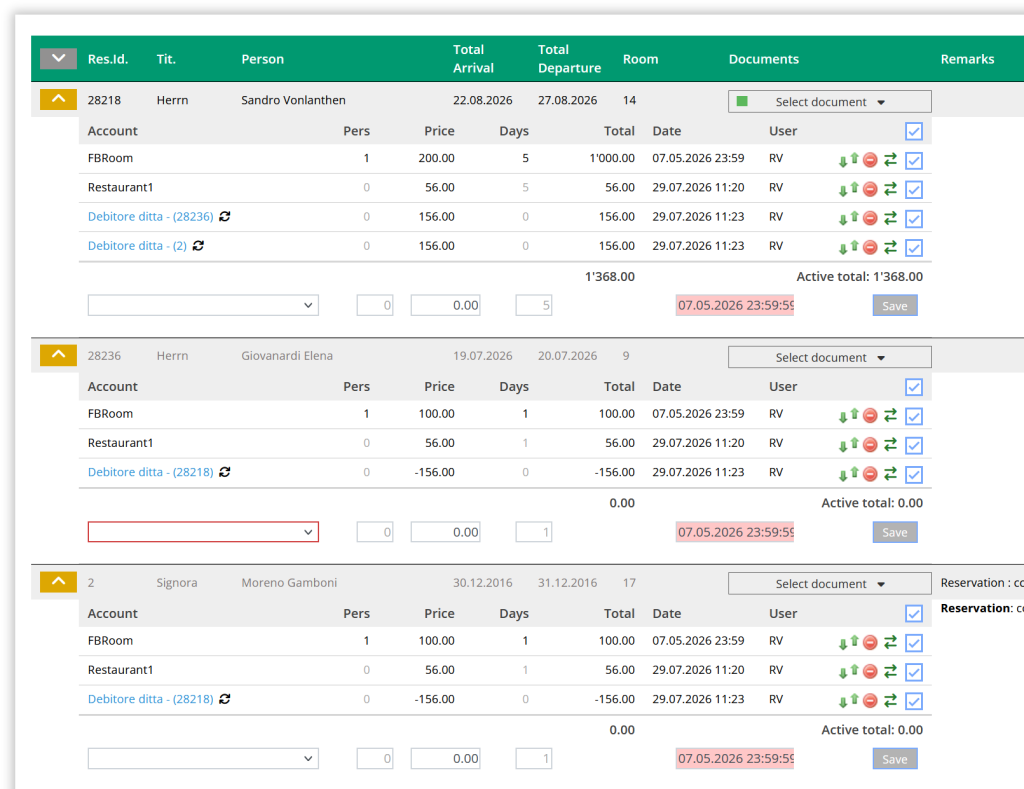
Risultato
- Tutti gli importi residui, positivi e negativi, delle prenotazioni selezionate vengono trasferiti alla prenotazione principale.
- Le singole prenotazioni vengono azzerate.
- L’intero importo residuo viene quindi accreditato sul conto della prenotazione principale.
- Per ogni conto viene visualizzato l’ID della prenotazione da cui è stato trasferito l’importo.
Casi d’uso tipici
Questa modalità è particolarmente indicata per le prenotazioni di gruppo quando:
- alla fine solo la prenotazione principale debba pagare il conto finale,
- tutti i pagamenti in sospeso debbano essere raggruppati in un’unica prenotazione,
- i saldi residui o gli importi in sospeso debbano essere conteggiati a livello centrale.
Note
- Verranno prese in considerazione solo le prenotazioni selezionate.
- L’anteprima viene aggiornata automaticamente non appena si modifica la modalità o i dati inseriti.
- Le modifiche vengono applicate solo dopo aver cliccato su “Salva conti ”.


