
Copier plusieurs comptes
La fonction « Copier plusieurs comptes » vous permet de répartir un compte entre plusieurs réservations ou de transférer des comptes existants vers une réservation principale.
Cette fonction est particulièrement adaptée aux réservations de groupe, dans lesquelles les paiements ou les prestations doivent être répartis entre plusieurs réservations ou regroupés.
1. Conditions préalables
Avant de pouvoir utiliser cette fonction :
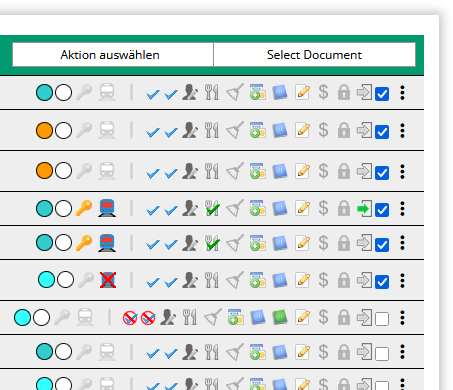
- Sélectionnez les réservations souhaitées.
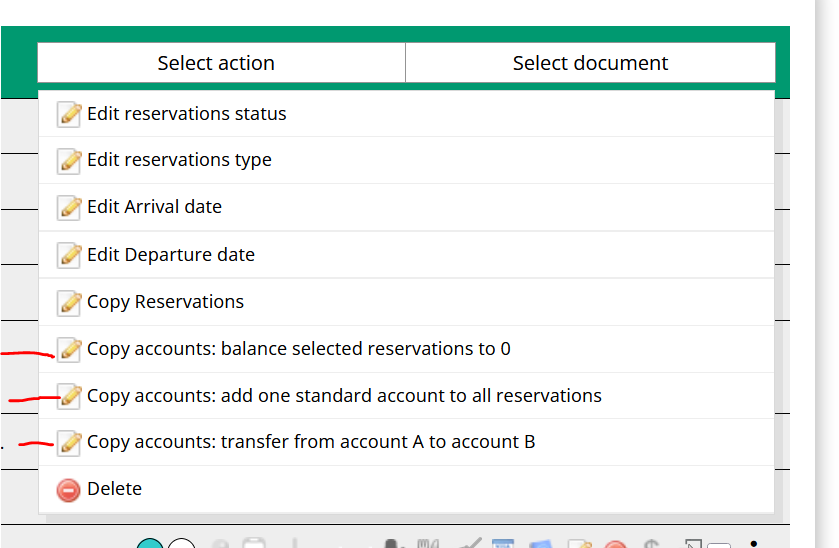
- Ouvrez le menu « Sélectionner une action ».
- Cliquez sur « Copier plusieurs comptes ».
- Il existe trois modes différents :
- Régler certaines réservations pour ramener le solde à 0
- Ajouter un compte par défaut à toutes les réservations
- Transférer des montants du compte A vers le compte B
- Il existe trois modes différents :
2. Modes disponibles
Cette fonction propose trois modes différents.
2.1. Remettre à 0 les réservations sélectionnées
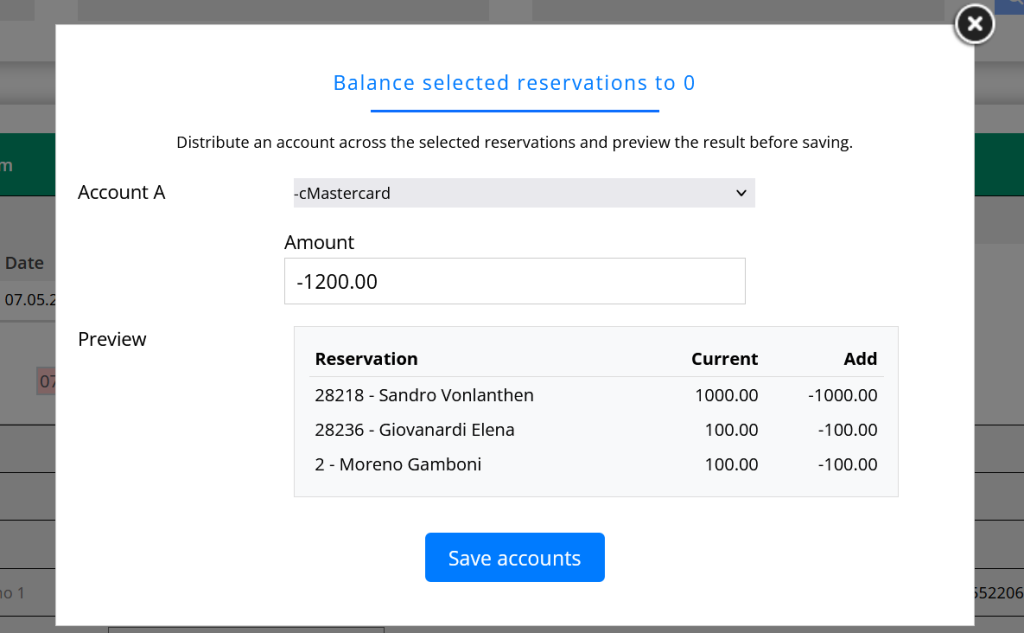
Ce mode répartit automatiquement un montant total entre plusieurs réservations jusqu’à ce que le solde de chaque réservation sélectionnée soit ramené à 0.
Procédure
- Sélectionnez le compte sur lequel le montant doit être comptabilisé (compte A).
- Le montant total est proposé automatiquement. Si nécessaire, vous pouvez modifier cette valeur avant d’enregistrer.
- L’aperçu affiche automatiquement le montant attribué à chaque réservation.
- Cliquez sur « Enregistrer les comptes ».
Exemple
Vous avez reçu un versement groupé de 1’200.00 CHF.
Saisissez le montant -1 200,00.
CASY répartit automatiquement le montant entre toutes les réservations sélectionnées jusqu’à ce que tous les soldes impayés soient réglés.
Ce mode est particulièrement adapté lorsqu’une facture de groupe a été intégralement réglée et que le paiement doit être automatiquement réparti entre toutes les réservations individuelles correspondantes.
2.2. Ajouter un compte par défaut à toutes les réservations
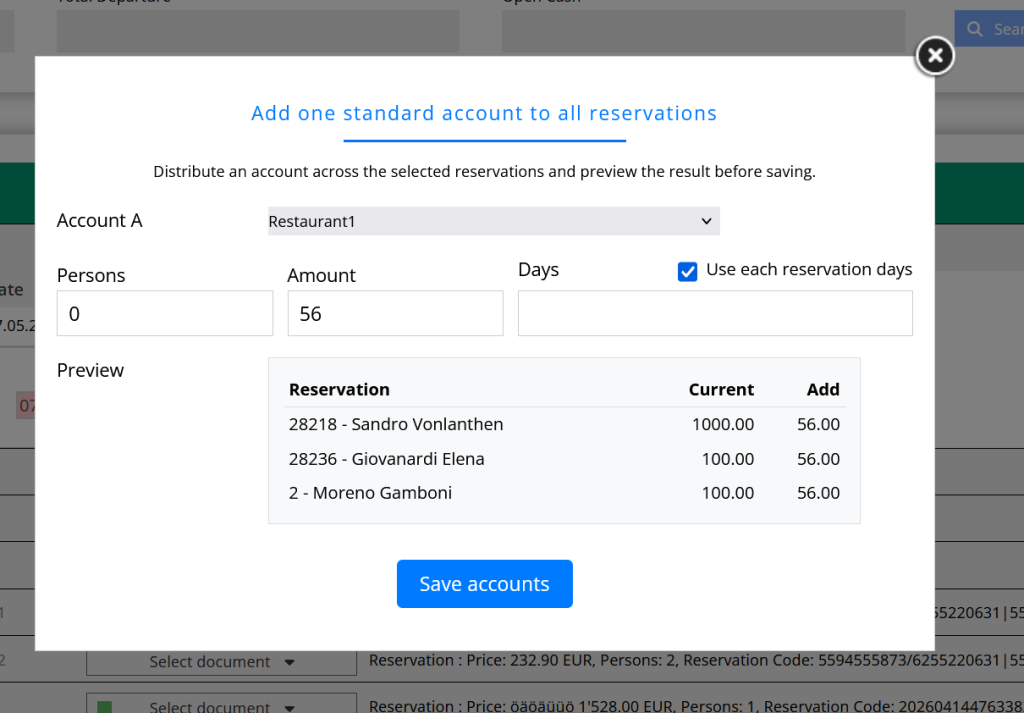
Avec ce mode, le même compte est ajouté à chaque réservation sélectionnée.
Procédure
- Sélectionnez le compte souhaité (compte A).
- Indiquez le montant ainsi que, si vous le souhaitez, le nombre de personnes et de jours.
- S’il s’agit d’un compte facturé à la journée de séjour, vous pouvez activer l’option « Utiliser les jours de chaque réservation ». CASY reprendra alors automatiquement le nombre de jours de la réservation correspondante.
- Vérifiez l’aperçu.
- Cliquez sur « Enregistrer les comptes ».
Cas d’utilisation typiques
- Ajouter le petit-déjeuner pour tous les clients
- Comptabiliser la taxe de séjour ou les prestations supplémentaires
- Comptabiliser ce même paiement sur toutes les réservations
- Ajouter un article standard pour tout un groupe
Le montant saisi est repris tel quel pour chaque réservation sélectionnée.
5. Transférer du compte A vers le compte B
Ce mode permet de transférer tous les montants restants d’un groupe vers une réservation principale.
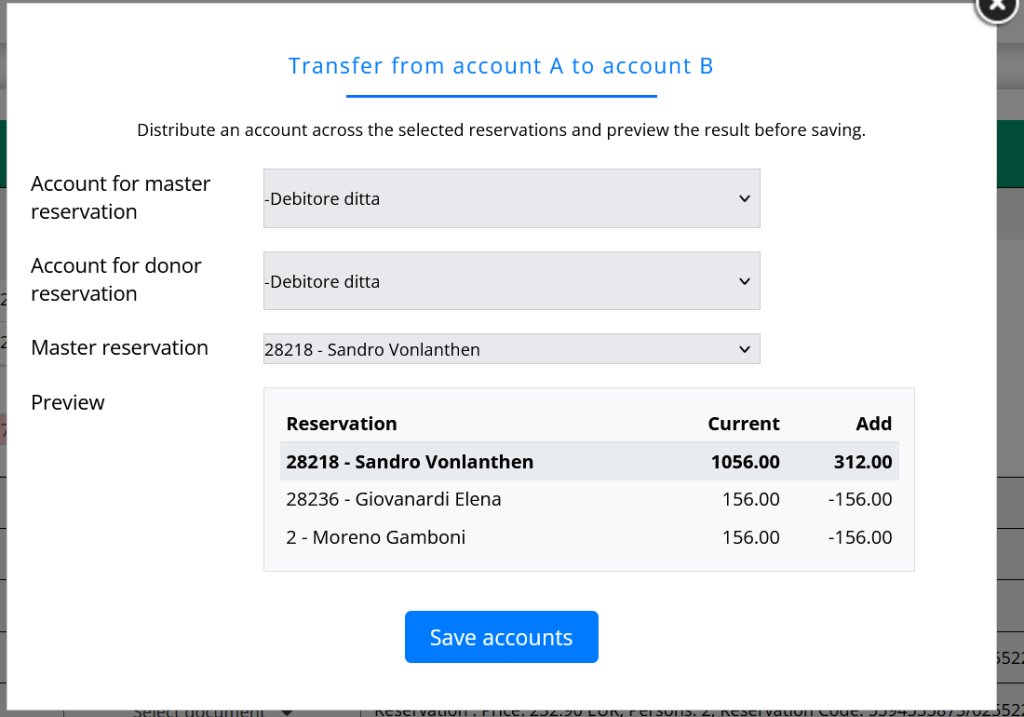
Procédure
- Sélectionnez
- Compte A – le compte des réservations individuelles à transférer.
- Compte B – le compte de destination de la réservation principale.
- Sélectionnez la réservation principale souhaitée.
- Vérifiez l’aperçu.
- Cliquez sur « Enregistrer les comptes ».
Résultat
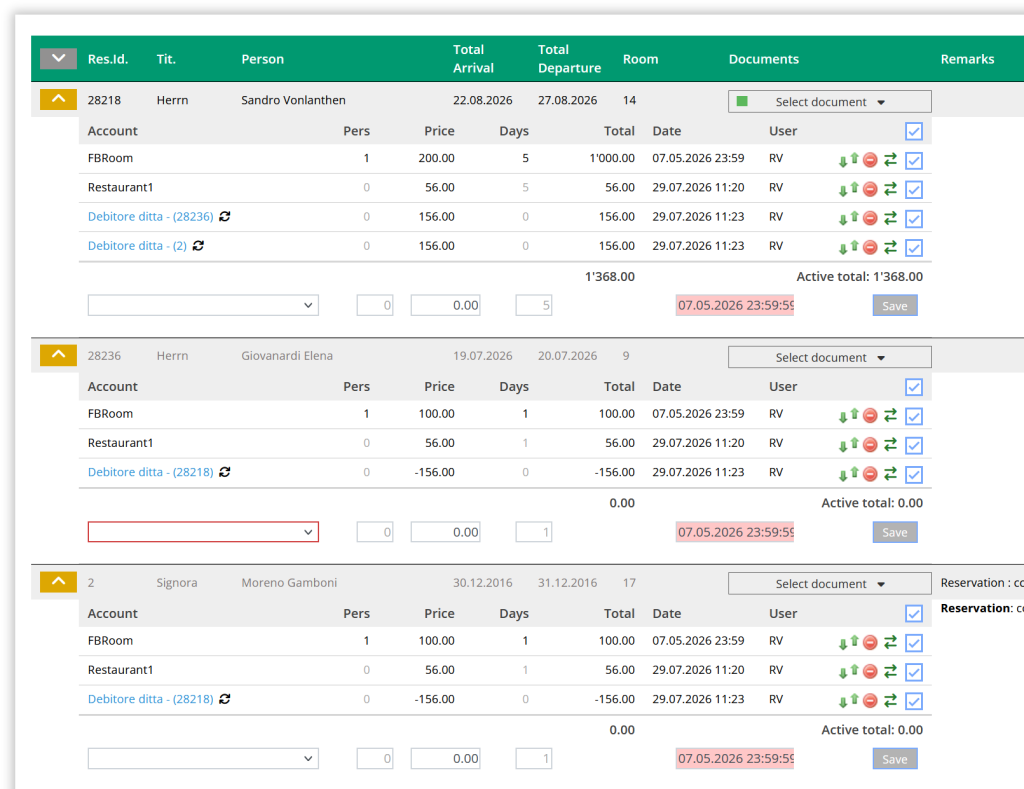
- Tous les soldes restants, positifs et négatifs, des réservations sélectionnées sont transférés vers la réservation principale.
- Les différentes réservations sont remises à zéro.
- Le solde total est ensuite crédité sur le compte de la réservation principale.
- Pour chaque compte, l’identifiant de réservation à partir duquel le montant a été transféré est affiché.
Cas d’utilisation typiques
Ce mode est particulièrement adapté aux réservations de groupe lorsque :
- pour que, au final, seule la réservation principale doive régler la facture finale,
- tous les paiements en suspens doivent être regroupés sur une seule réservation,
- les soldes restants ou les montants dus doivent être compensés de manière centralisée.
Remarques
- Seules les réservations sélectionnées seront prises en compte.
- L’aperçu est mis à jour automatiquement dès que vous modifiez le mode ou les données saisies.
- Les modifications ne seront prises en compte qu’après avoir cliqué sur « Enregistrer les comptes ».


